V5.339 中文图文操作手册
本手册完整说明:建立或导入房间、放置门窗、定义地柜/吊柜运行区、设置功能区、RTA 与 Custom、生成和编辑柜体、盲角与角柜、BF336/BCF3 填充条、岛台与半岛、Tall Cabinet、修复粉色几何错误、审查琥珀色规划建议、Joyplan DAE、三维检查、立面图和报表。
所有截图均来自 V5 实际界面;步骤中的英文按钮名称与软件一致,便于直接对照操作。
1. 快速开始:正确的设计顺序
新厨房请按以下顺序操作。先定义建筑条件和柜体意图,再生成柜体,可以避免大多数转角、门窗、填充条和电器碰撞问题。
建立、绘制或导入房间。
放置门、窗和墙洞。
放置 Base / Wall zone。
设置水槽、炉灶、冰箱、岛台和高柜。
选 RTA 或 Custom 后生成。
修复粉色错误、审查琥珀色建议,再检查、输出和保存。
2. 认识 V5.339 界面
视图控制:Floorplan、Zones、Cabinets 图标位于二维平面图标题栏右上角,悬停或键盘聚焦显示名称。通过 Views 栏打开 Elevation。Report 位于顶部工具栏的 Files、Save 旁。Cabinet Height 和 Ceiling Height 已移至 Preferences,第二行工具栏已移除。
Select、Pan、Fit、Undo、Redo、Delete 始终可见。Auto Design 可直接打开方案预览;Generate Cabinets 才生成柜体。Files 和 Save 位于右上角。
单行工具栏包含 Room、Door、Window、Opening、Base、Wall、Tall、Island、Sink、Stove、Fridge,以及 Base L、Base Blind、Wall Diagonal、Wall Blind 四类转角柜。盲角柜的宽度与左右开口方向显示在下方设置栏;吊柜盲角还可选择 30/36/42 英寸高度。进入 3D 后,放置工具切换为饰面和配件工具。Floorplan / Zones / Cabinets 图标位于二维平面图标题栏右上角。通过 Views 打开 Elevation,顶部工具栏打开 Report,Preferences 设置柜高和层高。
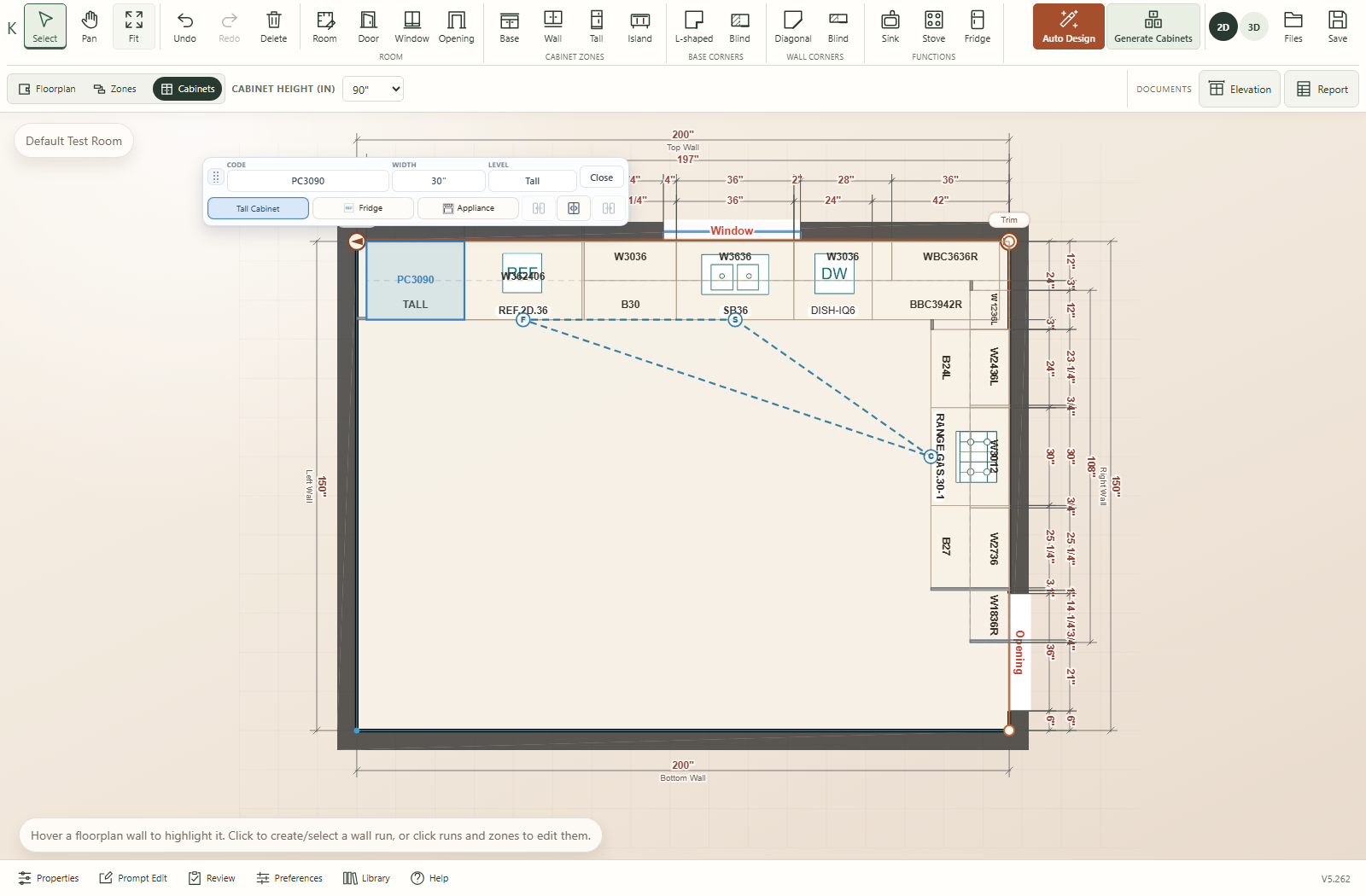
| 二维阶段 | 显示与可编辑内容 | 使用目的 |
|---|---|---|
| Floorplan | 导入或绘制的房间外壳、墙长、Door、Window 和通高 Opening;柜体意图与生成结果保留但隐藏。 | 核对 Joyplan 比例和方向;在做柜体前修正墙与门窗。 |
| Zones | Base、Wall、Tall 放置段,以及 Sink、Stove、Fridge、岛台、半岛和受保护接合区等设计意图。 | 修改允许放柜的位置与固定厨房功能;意图改变后重新 Generate。 |
| Cabinets | 逐柜生成结果:柜号、实际宽度、填充条、端板、电器和尺寸链。红色细线表示台面,青色细线表示踢脚板,绿色细线表示顶线。 | 检查并编辑单只生成项目;轮廓随柜体布局更新。若运行区或功能意图错误,应返回 Zones 修正。 |
| 区域 | 作用 |
|---|---|
| File | 在右上角打开 Files;可保存/重新打开设计、打开 GLB 平面图、导入 Joyplan DAE 或复制 Planner JSON。 |
| Select | 选择、移动、缩放、转换和删除墙、运行区、功能区、柜体、填充条、面板、岛台与半岛。 |
| Room | 建立矩形房间或绘制自定义房间。 |
| Openings | 在墙上放 Door、Window、Opening。 |
| Runs | 放置 Base 或 Wall zone,并设置下一条地柜深度。 |
| Functions | 放置 Sink、Stove、Fridge、Island、Tall Cabinet Area。 |
| Corners | 向现有盲角投放 LS3612 地柜角柜或 WDC2436 吊柜角柜。 |
| Preferences | 设置新放置 Sink/Stove/Fridge 的默认宽度,选择 RTA/Custom,并按需选择炉灶侧 B9 或垃圾桶柜。 |
| 顶部 | 生成柜体、切换 2D/3D、切换 Floorplan/Zones/Cabinets、缩放适配、柜高、Help 与版本号。Files 位于右上角,Prompt Edit 位于底部。 |
4. 建立房间、门、窗和墙洞
Room

- 点击 Room。
- 快速建立房间选择 Rectangular;不规则房间选择 Draw。
- Draw 模式按顺序点击每个墙角;Enter 或右键结束,Esc 取消。
- 回到 Select,点击墙可改长度/高度;需要时添加短墙。
- 尚未定义 Kitchen Area 时,点击 Fit 可把完整房间放回画布。
Column 柱体
从 Room 工具栏将 Column 拖入房间,或单击工具后在平面图中单击放置。默认尺寸为 24″ × 24″,高度自动跟随 Ceiling Height。靠近房间直角时,柱体会贴合两侧墙面。选中后拖动任一边可调整宽度或深度,对边保持固定;点击 Dimensions 或柱体尺寸标注,可输入英寸、小数和分数。尺寸编辑会保留已吸附的墙角。贴墙的柱体尺寸会加入门、窗和洞口的连续尺寸链,同时标出元素之间的间距及剩余墙长;墙角柱体加入两侧墙面的尺寸链,总墙长保留在外侧。未选中时仍显示柱体尺寸,点击标注即可编辑。支持撤销、重做、删除、保存、重新打开及 3D 显示;柱体作为实体障碍,放置区域会避开柱体并为相邻填充条留出空间。柱体位于墙面中段时,可在任一侧拖放区域,使用对应的可用墙段。移动或调整柱体尺寸会同步调整现有区域和已生成柜体;没有足够可用空间时会拒绝修改。拖动区域、拖边缩放、尺寸编辑及自动填充均会避开柱体。
Openings

- 点击 Openings,把项目拖到墙的正确位置。
- 出现墙吸附提示后松手。
- 点击已放置项目,在浮动窗口修改宽度、洞口高度、窗台高度及左右偏移。
- 应先完成门窗,再建立柜体运行区,让生成器自动避开不可用墙段。
5. 定义柜体运行区和功能区


Base 与 Wall zone
- 点击 Runs。
- 需要非 24" 地柜时,拖动前先输入 Next Base depth;目录允许 12"–36"。
- 把 Base 拖到墙的室内侧;浮窗显示 Start、Length、End、Depth。
- 需要吊柜的墙段再放 Wall zone。
- 用两端手柄或浮窗输入精确尺寸;支持
30 1/2等英制分数。
功能、电器与高柜意图
- 如果下一个功能区需要非默认宽度,先打开 Preferences。水槽/冰箱可选 30"、33"、36",炉灶可选 24"、30"、36";原有默认值依次为 36"、30"、36"。
- 在 Auto Design tall program 中按需选择 Pantry 和/或 Appliance,两项默认均未勾选。Auto Design 始终把 Fridge 作为主要功能,并将所有选中的高柜与冰箱连续排列成一个整体,放在墙面柜体排的端点。
- 点击 Functions。
- 把 Sink、Stove 或 Fridge 拖到现有 Base 运行区,新区域会采用所选偏好宽度。
- 已有功能区可在浮窗中单独改宽;修改偏好不会改变已经放置的区域。
- 需要通高柜时放 Tall Cabinet Area;岛台放入开放地面后可编辑长度、深度、旋转和四侧通道。

6. RTA / Custom 设置、生成和编辑
完整 Preferences 设置
打开 Preferences,在 Cabinet system 中选择 RTA 或 Custom,深色按钮表示当前系统。设置会随设计文件保存,并应用于所有生成的 Base 与 Wall 运行区。
| 偏好项 | 选项与默认值 | 生效时机 |
|---|---|---|
| Cabinet system | 新设计默认 Custom;需要目录固定柜宽时选 RTA。这里的 Custom 是半定制、只允许缩减平衡柜,不是任意尺寸的全定制。 | 切换 RTA/Custom 会立即重新计算所有可生成运行区,并随当前项目保存。 |
| 下一个 Sink 宽度 | 30"、33"、36";默认 36"。 | 只影响下一次新放置的 Sink;已有 Sink 在自身浮窗中修改。 |
| 下一个 Stove 宽度 | 24"、30"、36";默认 30"。 | 只影响下一次新放置的 Stove。 |
| 下一个 Fridge 宽度 | 30"、33"、36";默认 36"。 | 只影响下一次新放置的 Fridge。 |
| 炉灶侧 B9 | 留空、一个 9" 柜或两个 9" 柜;默认留空。 | 下一次 Generate Cabinets 时应用;再次点击当前选项可清除。 |
| 垃圾桶柜 | 留空、15" 或 18";默认留空。 | 下一次 Generate Cabinets 时应用;再次点击当前选项可清除。 |
| Show design review overlay | 位于 Design validation display,默认关闭。 | 在当前设备显示或隐藏粉色错误、琥珀色建议及各自计数;后台检测继续运行,并且不会写入客户项目文件。 |
| Show Auto Design preview | 位于 Advanced features,默认关闭。 | 只在当前设备显示独立 Auto Design 抽屉,不写入客户项目文件。 |
| Auto Design Pantry / Appliance | 位于 Auto Design tall program,两项默认均未勾选。 | 属于项目级 Auto Design 意图。选中后,方案必须包含该高柜,并与主要 Fridge 连续成组放在墙面柜体排端点。 |
.kitchen.json。设计检查图层和 Auto Design 预览仅保存在当前设备,不写入项目文件。修改任何默认值都不会自动改变已有功能区。 12
 12
| 模式 | 适用情况 | 非标准墙段的处理 |
|---|---|---|
| RTA | 必须使用固定的现成目录柜宽。 | 柜体保持目录宽度,剩余空间用 1 1/2"–3" 合规 fit filler;系统尽量把填充条合并到物理端点并避免相邻重复。盲角结构填充条仍固定为 3"。 |
| Custom | 允许把标准柜缩减为项目定制宽度。 | 每个填充段可以从下一个较大的目录柜缩减一个平衡柜;柜号表示来源柜体,计划/报表显示实际宽度。 |
RTA 操作流程
- Preferences → Cabinet system → RTA。
- 点击 Generate Cabinets。
- 检查普通 fit filler 是否出现小于 1 1/2"、大于 3" 或连续两个填充条。
- 如不满足,先调整运行区/功能区长度,或在允许定制时改用 Custom,然后重新生成。
Custom 操作流程
- Preferences → Cabinet system → Custom。
- 点击 Generate Cabinets。
- 检查所有平衡柜的实际宽度和来源柜号。
- 确认缩减柜没有小于该柜型允许的最小宽度。
生成柜体
- 检查 Room、Openings、Runs、Functions。
- 确认顶部 Cabinet Height。
- 点击 Generate Cabinets。
- 先在 2D 检查柜号、填充条、端板、深度和尺寸,再进入 3D。

UNRESOLVED 明确显示问题区间。编辑生成柜体

- 单击柜体后用端点手柄改变宽度;相邻兼容柜体会补偿以维持总运行区长度。
- 双击柜体输入精确宽度。
- Split 将较宽柜体分成两只;M 将第一只合入随后选择的第二只;E 以第一只宽度为基准调整第二只。
- 在编辑浮窗选择兼容柜型进行 swap;水槽、炉灶、冰箱、洗碗机位置会受保护。
- 拖动生成柜体可调整顺序;完成后检查所有运行区是否仍连续。
Tall Cabinet:选择、拖动、缩放和转换
必须点击 Tall Area 内的单个模块,不是点击整个 Tall Cabinet Area。单个模块被选中后才会出现 Tall Cabinet / Fridge / Appliance 选项。
 123
- 单击模块并沿运行区拖动,可改变模块顺序。
- 拖动宽度手柄或双击输入宽度;系统自动让相邻模块补偿,总 Tall Area 长度不变。
- 每次缩放后检查新柜号、相邻柜号及总长度。
 12
 12
 12
7. 设计验证:阻断错误与规划建议
每次重要修改后都要使用 Design check
- 完成房间、门窗、运行区、功能区和柜体系统偏好,然后点击 Generate Cabinets。
- 打开 Preferences → Design validation display 并启用 Show design review overlay。查看粉色错误和琥珀色建议的独立计数。悬停编号标记可查看说明;点击标记或 Review numbered findings 中的对应条目,会打开 Guided repair,显示实际间隙、所需柜宽、短缺尺寸、受影响运行区和可执行修复。设计审查窗口仍可拖动,并可用 −/+ 折叠或恢复。
- 将列表与同号平面图标记对应。粉色必须修复几何或操作冲突;琥珀色需要结合客户需求审查并记录设计师决定。
- 墙、门、窗和洞口使用 Floorplan 修正;放置意图、功能区、岛台、半岛和净距使用 Zones;生成后的间隙、柜宽和碰撞使用 Cabinets。
- 遇到 UNRESOLVED 盲角 时,先用 Show affected run 定位。如果同一物理墙角已有兼容的 LS3612,选择 Use LS3612 + refill gap;系统会重新连接角柜、保留相邻功能区,并只重新求解受影响运行区。如果需要重新分配空间,则选择 Move Sink/Stove/Fridge area。所有引导修复都支持 Undo 与 Redo。
- 运行区或功能意图改变后必须重新 Generate。存在粉色错误时不能批准;琥珀色建议仅可在设计师明确审查后保留。
- 进入 3D 检查门板、抽屉和电器开门范围,核对当地项目要求并保存可编辑设计。
| 颜色与问题 | 系统检查内容 | 修正或审查位置 |
|---|---|---|
| 粉色 — UNRESOLVED、运行区、洞口或区域错误 | 未填满的柜体间隙、放置区超出运行区、区域穿过洞口,或多个放置区域重叠。盲角问题会给出实际可用宽度、完整预留宽度和短缺尺寸。 | 点击编号打开 Guided repair;可连接兼容的现有角柜并重填受影响运行区、显示宿主运行区,或移动相邻功能区。其他情况在 Zones 修正意图后重新生成。 |
| 粉色 — 柜体碰撞 | 两只柜体/电器在相同高度范围内发生平面占地重叠。 | 移动或缩放生成项目,或返回 Zones 修改底层意图。 |
| 粉色 — 门扇或炉灶/窗户冲突 | 柜体进入入口门扇开启范围,或炉灶与可开启窗重叠。 | 在 Floorplan 修正门窗,或在 Zones 移动柜体/功能区。 |
| 琥珀色 — 工作通道或普通通道 | 单人工作通道低于当前 42" 参考,或普通通道低于 36"。 | 结合交通路径和客户需求审查;适当时移动/缩放岛台或半岛。 |
| 琥珀色 — 工作三角 | 完整三角形连接主 Fridge、Sink 和 Stove 面向室内的前缘中心;边长、总长或障碍穿越超出参考范围。 | 审查客户工作流程;适当时调整功能区或通高障碍。 |
| 琥珀色 — 操作台面或洗碗机建议 | 水槽、炉灶、冰箱侧操作台面不足,或最近洗碗机边缘距水槽超过 36"。连续台面包含内置洗碗机上方及相连 Base 角柜台面;窄冰箱端板可以跨过,但其厚度不计入台面。 | 核对电器型号和客户流程;需要时重新平衡相邻 Base 柜体。 |
8. 厨房布局规划器逻辑
Generate Cabinets 是约束求解器:它先扣除墙、门窗洞口、受保护功能区、面板、半岛接合区和转角预留,再测量每一段真正可用长度。每个受保护区都会把运行区分成独立段;系统只能在这些实测段内排柜,不能静默移动或缩小固定厨房功能。
| 规则 | V5.238 行为 | 设计师检查 |
|---|---|---|
| 窗下水槽 | 普通放置会把 Sink 中心精确吸附到同一墙面的 Window 中心。Generate 时,已保存水槽中心在 1" 内的偏差会被接受并保留。窗边 Wall 柜标称 1" 端部间距使用相同容差,可为 0"–2",但柜体绝不能进入窗洞。 | 1" 是中心/间距容差,不是允许覆盖窗洞;反复 Generate 不得累计偏差。 |
| 水槽 + 洗碗机 | 每个含 Sink 的生成厨房必须且只能有一台 24" DISH-IQ6。系统先把水槽同一 Base 运行区、岛台或半岛左右两侧的零间隙位置作为完整布局组合比较;只有两边方案完全同等时,右侧才作为固定决胜规则。 | 任一侧合法时都应紧贴水槽;Sink 的宽度和用户松手位置保持不变。 |
| 洗碗机后备位置 | 只有水槽两侧都不合法时,才在 96" 动线路径内查找相连或附近 Base 运行区;排除洞口、其他功能/电器、半岛接合区、角块和盲角占地。用户合法拖动的洗碗机位置是权威选择,会在 Save/Open/Generate 后保留,直到它变得不合法。 | 若没有合法 24" 区间,系统明确标记洗碗机未解决,绝不缩小 Sink,也不把洗碗机塞入转角。 |
| 盲角组合 | Base 初始盲角为 BBC4245:42" 柜体加独立 3" 墙距。未锁定时,系统可把 BBC3942/BBC4245/BBC4548、3"–6" 墙距、洗碗机侧、水槽/窗容差和填充条作为完整组合一起比较。 | 支持的盲柜主体只有 39"、42"、45";完整主体加净空不得跨越任何受保护区间。 |
| BF336 / BCF3 后备 | BF336 只能作为受支持盲角组合中的精确 3" 结构填充条。若完整盲柜放不下,Generate 会移除盲柜/BF336,并自动改用 BCF3:两侧 24" 柜体前脸都从物理墙内角后退精确 27",再连接本地 3" × 3" L 形角填充条。 | 两个方向都量 27",并检查台面与踢脚线连续;不得残留盲柜或 BF336。 |
| RTA 适配 | 柜体主体保持精确目录宽度。普通剩余 fit filler 为 1 1/2"–3";每个连续受保护段最多两个,且两个填充条不能相邻。 | RTA 柜体绝不静默改为定制宽度;结构转角填充条另按角柜规则处理。 |
| Custom 适配 | Custom 表示半定制:每个受保护段最多使用一个普通直线平衡柜,从下一只支持的来源柜只缩小、不放大。 | 制作尺寸以显示的实际宽度为准,柜号作为来源参考。 |
| 用户锁定与失败 | 直接设置 Sink、Stove、Fridge、洗碗机、盲角宽度或盲角墙距,就锁定该意图;其他未锁定值围绕它重新求解。若无法形成合法布局,相关区间以虚线 UNRESOLVED 显示,并从三维结果排除。 | 修正运行区、功能区或转角意图;不要把 UNRESOLVED 当成已生成柜体。 |
| 门洞与外露端 | Base 在 Door 或通高 Opening 外停 1";新外露端使用 3/4" 收口侧板,门洞分隔的两段独立求解。 | 确认一侧柜体/侧板没有占用洞口另一侧的空间。 |
| 单门门向 | Sink 或 Stove 左侧的单门柜向左开,右侧的单门柜向右开;门向按运行区顺序判断,不按页面左右判断。 | 平面旋转后仍要按实体运行区方向检查。 |
合法组合的选择顺序
- 先淘汰重叠和缺少必需部件的方案。
- 含 Sink 时必须恰好一台洗碗机,并优先紧贴水槽。
- 优先无 UNRESOLVED,再选填充条更少/更小、水槽偏离窗中心更小的方案。
- 最后优先接近默认盲角组合;固定决胜规则保证反复 Generate 结果稳定。
9. 转角方案、盲角、填充条、岛台和半岛
盲角与 Corners 工具
 123
- 先建立两条垂直 Base 运行区,使其在内角相遇。
- 生成后选择 BBC 盲角柜,浮窗可切换 Blind Left / Blind Right。
- Left/Right 表示盲柜主体占据的方向,不是门铰链方向。切换后要检查门面朝向、有效洞口和相邻柜。
- 切换所属墙时保留选定的目录柜宽和独立墙角净空。例如 42" BBC4245 加 3" 净空必须从物理墙角完整占用 45";洗碗机可以移到其他合法运行区,但不能缩短或覆盖这段预留。
- 选择盲柜主体并沿所在墙拖动,可移动盲体并改变转角净空。
- 拖动宽度手柄或双击输入精确盲柜宽度;另一条垂直运行区保持独立。
UNRESOLVED,不会画出被缩短但柜号看似正常的 BBC。把角柜拖到现有盲角
- 打开 Corners。
- 将 LS3612 拖到已有地柜盲角,或将 WDC2436 拖到已有吊柜盲角。
- 必须在角部目标高亮时松手;系统用角柜替换该盲角,不会建立第二个重叠角。
- 生成后检查两条运行区的柜号、填充条、门向和台面连续性。
BF336 直填充条与 BCF3 角填充条切换
填充条使用独立 Accessory 编辑窗口,不与 Base/Wall placement zone 编辑器混合。即使已经 Generate Cabinets,或曾拖动/调整半岛柜体,也可点击转角处的窄填充条;扩大后的触控命中区会优先选中填充条,而不是旁边的柜体。然后在 Accessory 下拉菜单中选择 BF336 或 BCF3。选择后,墙面运行区和半岛运行区会立即重新求解:BCF3 会移除旧盲角柜,让墙面相邻柜停在 27" 后退线,并让半岛相邻柜准确对齐到 3" 角填充条边界。Generate Cabinets 会验证完整 BF336 组合:只有同一接合处能放下一只完整、受支持的盲角柜时才保留 BF336;如果放不下,会在同一次生成中自动改用 BCF3,并重新生成两侧运行区。
 12
 123
- BCF3 柜体部分只有 30" 高,从 4 1/2" 踢脚线上方到台面下方。
- BCF3 自身没有独立 toe kick;两侧运行区的踢脚线在内角处延伸并闭合间隙。
- BCF3 不应产生半岛后端的多余 end panel。
- 台面必须覆盖 27" × 27" 转角留白并连接两侧台面,不得出现缺口或重叠高块。
- 切回 BF336 后,重新检查运行区端点、台面、踢脚线和端板。
设计独立岛台
 123
- Functions → Island area,拖到开放地面。
- 编辑 Length、Depth、Rotate 以及 Top/Bottom/Left/Right 通道。
- 标准 Auto Design 岛台采用 24" 深的地柜箱体,并单独记录外露台面的 1 1/2" 悬挑,因此 2D 完成面深度参考为 25 1/2"。只有在明确设计双面柜或定制深岛台时才输入更大的 Depth。
- 确认柜门朝向主要工作侧,且开门不会与墙柜、电器或通道冲突。
- 生成后在岛台背面(Cabinet Front 的相反侧)读取两层尺寸:内层逐一标注柜体/配件宽度,外层标注岛台总长,读取方式与墙面运行区相同。深色 Cabinet Front 线从一个物理端角连续延伸到另一个端角,并包含两端 3/4" 端板宽度。
- 在 2D 检查端板与净空,在 3D 检查台面悬挑和动线。
设计半岛
 1234
- 先完成墙面 Base,再从 Functions 拖 Island area。
- 将短端吸附到墙面 Base 的端部,松手前确认半岛正面朝外。
- 内角使用 BCF3 时,墙面运行区与半岛都从物理墙角后退精确 27",角填充条在柜体前脸处形成正确 L。
- 不要保留 BCF3 连接端的多余 peninsula back end panel;只有真正外露端才需要端板。BCF3 只占用内侧柜体前角,半岛后饰面板必须先穿过 3" 角填充区,再越过墙面宿主地柜的完整深度(默认 24"),一直连接到物理房间墙面;不得停在宿主柜前脸。
- 生成后在半岛背面(Cabinet Front 的相反侧)核对逐柜宽度尺寸和半岛总长尺寸;深色 Cabinet Front 线必须为一条完整直线,两端都不得留空,再检查台面完整覆盖角部空白、两侧踢脚线闭合、半岛后端板正确。
UNRESOLVED;这只是设计警告,不会生成三维柜体。DISH-IQ6 放到最近的合法墙面运行区。10. Joyplan DAE 导入、房间选择器、File 与 Prompt Edit
设计方案保存:点击 Proposals → Save current design,填写方案名称和简短说明,自动生成平面缩略图。与客户查看方案卡片后,可打开并继续编辑;Save current & open 会先另存当前设计,再打开选定方案。Edit details 只修改名称和说明,Delete 需要确认。方案保存在当前浏览器中,并随 Save File 一起下载;在其他设备使用 Open Design 打开项目即可恢复方案。
右上角 Files 包含 Save File、Open Design、Open GLB Floor Plan、Import Joyplan DAE、Copy Planner JSON。Save 可直接保存;Prompt Edit 位于底部。
| 命令 | 作用 |
|---|---|
| Save File | 从 File 菜单下载可重新打开、继续编辑的厨房设计文件;重要修改前后都应保存。 |
| Open Design | 打开之前保存的厨房设计项目。 |
| Open GLB Floor Plan | 加载已转换的 GLB 房间壳体。 |
| Import Joyplan DAE | 选择 Joyplan 导出的 .dae,本地转换并加载墙和洞口。 |
| Room → Change Kitchen Room / 小地图 Full plan | 按地面、墙和门窗边界显示可选房间;点击一个房间作为厨房并隐藏其余住宅。 |
| Copy Planner JSON | 复制当前规划器数据,供技术检查或交接。 |
| Prompt Edit | 从底部工具栏打开,用文字说明请求受约束的布局修改;完成后仍需人工检查。 |
| Zones | 查看并修改放置区和功能区;现有生成柜体会隐藏但不会删除。 |
| Cabinets | 查看、选择和编辑当前生成柜体。 |
导入 Joyplan DAE
 123
房间选择器与 Complete floor plan 小地图


自动房间选择器
多房间 Joyplan 导入后,V5.238 会描出每个检测到的封闭地面区域。把指针移到高亮区域或轻点该区域并选择厨房;选中房间成为可编辑二维外壳,其余房间只是隐藏,不会删除。
持续显示的小地图
二维右上角的 Complete floor plan 保留整套住宅上下文,并用绿色标出当前厨房。点击 Full plan、小地图本身,或选择 Room → Change Kitchen Room 可重新选择。
- 在 Joyplan 导出 DAE 文件,保留相关纹理/资源在同一文件夹。
- V5.238 选择 File → Import Joyplan DAE。
- 选择主
.dae;等待 Convert DAE 和加载完成,不要在处理中关闭页面。 - 如检测到多个房间,系统会自动进入房间选择模式。把指针移到高亮区域并点击厨房房间;随后只保留该房间的地面、边界墙和门窗。
- 二维右上角会保留 Complete floor plan 小地图,以绿色标出当前厨房。点击 Full plan、小地图本身或 Room → Change Kitchen Room,可显示完整住宅并重新选择;按 Esc 返回且不改变当前厨房。
- 点击 Fit,逐墙核对总长、方向、门窗位置和比例。隔离后的房间统一使用 6 英寸墙体描边,不再混合细轮廓线与残缺的导入墙面填充。房间边界就是墙体内侧面,因此柜体背面贴齐内侧面,不会落在墙体中心。
- 使用运行区和功能区建立柜体意图,然后立即选择 File → Save File。保存文件会保留完整原住宅数据和已选厨房标识,但二维规划与三维视图只显示选中的房间。
AI 效果图:在三维视图标题栏打开 AI Render,选择当前视角或推荐视角。日光/夜景与乡村/现代/北欧风格分别选择,并可独立启用地墙面、家具和装饰。只有点击 Render in 2K 才会截取当前视图并生成 2048 × 1152 图片;修改选项不会自动生成。保存前对比原始截图与效果图。风格调整仅用于图片,不修改可编辑的厨房布局。服务配置见 AI Render setup。
真实模型立面图:每个墙面使用当前柜体与电器模型进行正交渲染,显示门板、抽屉、拉手及已生成的台面、踢脚线和顶线。选择墙面后可放大查看细节;材质和设计修改会更新立面图,SVG 导出包含渲染图像与矢量尺寸标注。
V5.339 多视图:启动和打开文件时仅显示二维平面图。设计师可通过 Views 栏手动打开 3D 或 Elevation,也可点击 All views 同时显示全部视图。全部打开时,左侧显示立面图和二维平面图,右侧显示三维视图。每个视图标题栏支持放大、还原和关闭,立面图可选择墙面。各视图共享当前设计;打开另一个文件时恢复为仅显示二维平面图。
每张立面图右侧显示物料清单,包含编码、名称和英寸尺寸(宽 × 深 × 高)。按地柜、高柜、吊柜分组,各组按立面图从左到右排列;相同编码的多个物料分别列出。下载的立面 SVG 文件包含相同清单。
Finishes 分组列出已生成的 Molding 和 Countertop,项目代码与名称相同。台面尺寸为整块台面的总长 × 深 × 厚;顶线尺寸为每段实际长度 × 型材深度 × 高度。两类物件均支持双向高亮,并包含在 SVG 导出中。
点击或轻点立面图中的物件,可同步高亮物料清单中的对应行,并自动滚动清单显示该行;点击绘图区空白处可取消选择。拖动仍为平移,双指操作仅平移或缩放,不改变选择。点击或轻点物料清单中的任意项目行,即可在立面图中以蓝色高亮对应的单个物件;再次点击该行可取消高亮。可用 Tab 聚焦柜号,再按 Enter 或空格选择。高亮随绘图区平移和缩放,不改变设计。
拖动立面绘图区可平移,滚动鼠标滚轮可围绕指针缩放;iPad 支持单指平移、双指平移及捏合缩放。物料清单保持固定位置和字号,可独立滚动。绘图区内提供减号、加号和 Fit 按钮,双击也可恢复完整立面。聚焦绘图区后,方向键平移,加减键缩放,0 或 Home 键适合窗口。切换墙面时更新清单并自动适合新立面;较窄的分屏面板将清单放在绘图区下方。
11. 完整三维操作、立面图和报表
二维确认后点击 3D。等待场景加载完成,再检查柜体、门板、电器、填充条、端板、台面、踢脚线、顶线和墙体。

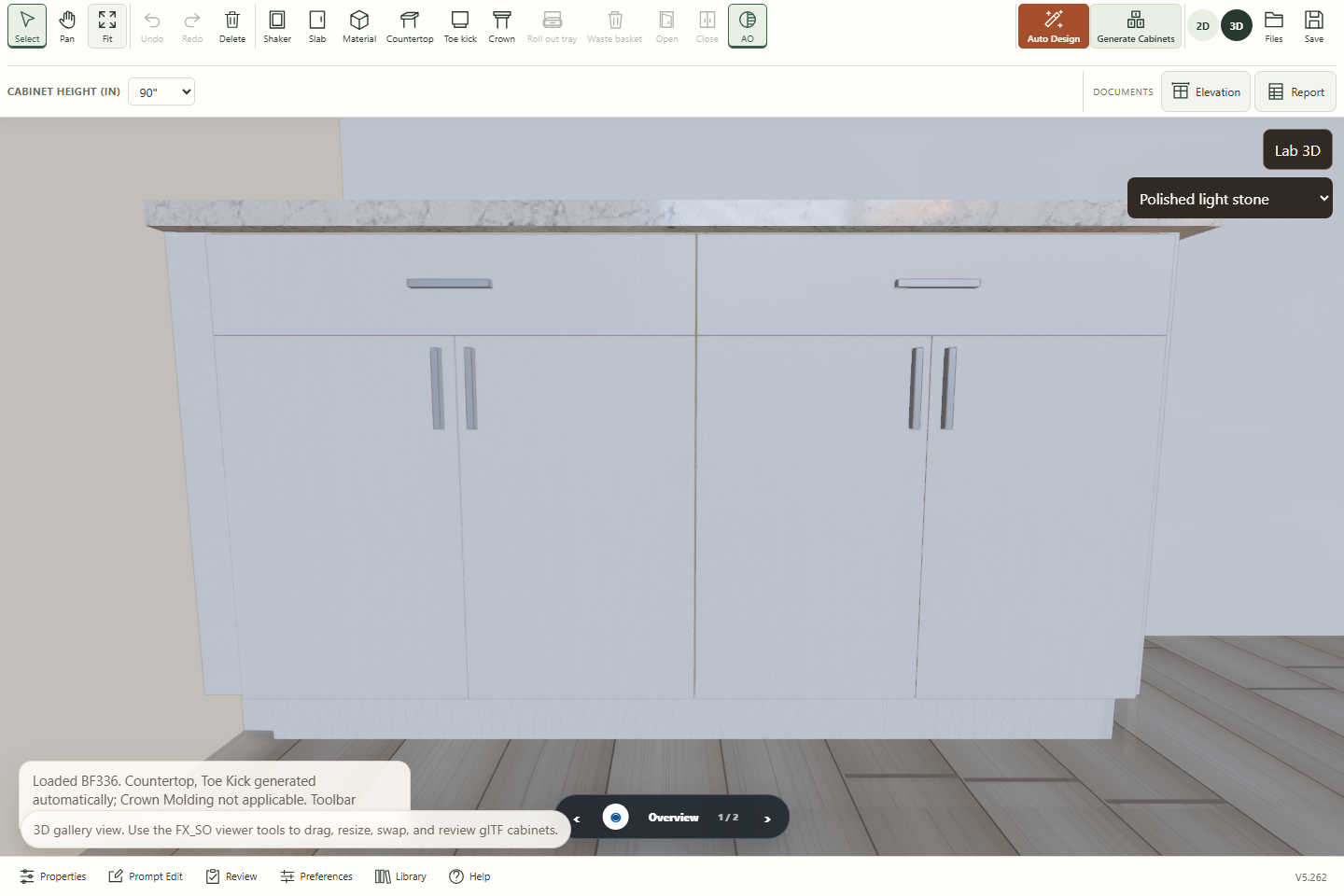
三维导航与选择
- 左键拖动 / 单指拖动:环绕查看。
- 右键拖动 / 双指拖动:平移。
- 滚轮 / 双指捏合:缩放。
- 单击柜体选择;出现高亮和 Adjustment Planner 后可编辑。
- Fit:把整个厨房重新放入视野。
- 底部 Overview 箭头切换预设相机;需要现场视线时可进入第一人称/导航模式。
三维工具功能表
| 分组 | 操作 |
|---|---|
| Cabinet / Door Style | 检查或更换柜体/门板风格,应用前确认范围。 |
| Finishing | Countertop、Toe Kick、Crown。布局调整后重新生成相应收口。 |
| Accessories | Roll out tray、Waste basket 等适配附件;不可用时按钮为灰色。 |
| Elevation / Report | 通过 Views 打开尺寸立面;顶部 Report 生成物料与柜体清单。 |
| Tools | Frame debug 显示模型框架/坐标诊断。 |
| View | Wall height、2D/3D、AO、Fit、+/- 等显示和视图控制。 |
| AO Strength | Subtle / Balanced / Strong 调整环境遮蔽;只影响观察效果,不改变柜体尺寸。 |
生成和下载尺寸立面图
 1234
- 在底部工具栏选择 Elevation。
- 逐页检查每面有柜墙:墙名、柜号、上/下柜宽度链、总长和安装高度。
- 点击 Download SVG 保存可缩放立面图。
- 如某面墙没有出现,返回 2D 检查柜体是否真正贴墙、层级是否正确,然后重新打开 Elevation。
编辑台面轮廓和座位区加宽
- 在 3D 单击或轻点台面,显示相连台面的蓝色轮廓、各边尺寸和整体尺寸,当前边显示为橙色。
- 向外拖动外露轮廓边,或选择边后在 Extra overhang (in) 输入额外加宽距离并点击 Apply。支持小数及
12 1/2等分数;数值以原始台面轮廓为基准,单位为英寸。 - 拖动按 1/4 英寸步进,输入数值可精确调整。短墙旁边的接触段保持不动,外露段可以继续延伸;水槽和灶具开孔保持不变。
- Reset edge 恢复当前边,拖动中按 Esc 取消,Done 关闭编辑。Save File 会保存修改;相同布局重新生成台面时保留加宽。改变柜体布局后请重新检查台面加宽。
收口、附件、视图和相机
- 改变柜体或 BCF3 后依次点击 Countertop 和 Toe Kick,确认转角连续;需要时再生成 Crown。
- BCF3 的台面必须覆盖内角空白,踢脚线必须延伸闭合,但 BCF3 本体下方不能新增独立踢脚。
- 选中兼容柜体后添加 Roll out tray / Waste basket;添加后在 3D 和 Report 同时核对。
- 使用 Wall height 临时观察不同墙高;用 AO 强度提高接缝辨识度。
- 打开 Frame debug 排查漂浮、旋转或模型包围盒问题,完成后关闭。
Adjustment Planner

- 单击目标柜体,确认只高亮一只柜。
- 从兼容类型中选择替换,或输入明确的调整提示。
- 提交后检查柜号、宽度、门向、相邻填充条和台面。
- 重要结构修改后返回 2D 复核,并重新生成 Countertop/Toe Kick/Crown。
Review 与 Report

- 顶部工具栏 → Report。
- 对照 2D 柜号和 3D 外观核对每一项数量及尺寸。
- 下载 CSV 供报价/订货,或 Print 生成检查文件。
- 报告不能代替人工检查:仍需确认角向、端板、填充条、净空、台面与踢脚线。
12. iPad 与触控完整流程
- 建议横屏;Safari 打开同一个 V5.238 入口,无需单独 iPad 版本。
- 顶部工具保持单行;屏幕较窄时使用左右箭头滚动;使用带文字的 Floorplan / Zones / Cabinets 图标在三个无损二维阶段之间切换,辅助技术仍可读取完整名称。
- 使用顶部 Files 保存或打开项目,直接选择顶部工具放置对象;在底部点击 Prompt Edit 可直接打开提示编辑器。
- 单指轻点选择、拖动功能区或缩放放置区端点,这些操作会持续留在 Zones;双指一起平移/捏合缩放,避免单指拖动时误移动画布。
- 输入尺寸时使用英寸和分数;表单保持 16px 字号,避免浏览器自动放大。
- 点击 3D 后使用
ipad-basic场景配置;等待 ready 后再旋转或缩放。 - 三维单指环绕、双指平移/捏合;顶部工具保持单行;屏幕较窄时使用左右箭头滚动。
- 关闭标签页前先选择 File → Save File;浏览器刷新不会替代项目文件保存。
13. 完成前检查清单
二维
- 启用 Show design review overlay;修复全部粉色错误,并结合客户需求审查全部琥珀色建议。
- 房间总尺寸、墙向、门窗和洞口正确。
- Base/Wall/Tall 深度与长度正确。
- 水槽、炉灶、冰箱、洗碗机位置正确。
- RTA/Custom 与项目要求一致。
- 盲角 Left/Right、宽度和净空正确。
- BCF3 为正确方向的 L 形,留白精确 27" × 27"。
- 岛台/半岛通道、正面和外露端板正确。
三维与输出
- 柜体、门板、把手、电器无碰撞。
- BCF3 30" 高、无独立 toe kick、无多余后端板。
- Countertop 覆盖所有角部空白且无断口。
- Toe Kick 在内角闭合且无间隙。
- Elevation 柜号、宽度链和高度链完整。
- Report 数量、尺寸、门型和饰面正确。
- 已保存最终可编辑设计并导出所需 SVG/CSV。
14. 常见问题与解决方法
| 现象 | 处理方法 |
|---|---|
| 生成后仍有设计问题 | 启用 Preferences → Design validation display → Show design review overlay。悬停编号标记可查看对应说明,展开 Review numbered findings 可查看完整列表,也可用 − 折叠面板并保留高亮。进入 Floorplan、Zones 或 Cabinets 修复粉色几何错误并重新 Generate;另行审查琥珀色通道、净距、台面和 NKBA 参考建议。琥珀色不表示柜体几何失败。 |
| 找不到填充条选择 | 用 Select 点击填充条本体,不要点击整个 Base placement zone。应出现独立 Accessory 浮窗,再选择 BF336/BCF3。 |
| BCF3 方向错误 | 确认 L 的两条腿沿两侧柜体前脸,内凹角朝柜体接合处;必要时检查两条运行区的起终点方向后重新生成。 |
| 没有 27" × 27" 后退 | 从物理墙内角分别量到两侧 24" 柜体前脸,必须各为 27";不是从可见填充条或运行区虚线量单一方向。 |
| BCF3 三维错误 | 应为附着柜体的 3" × 3" L 形、30" 柜体高、从 4 1/2" 踢脚线上方开始;若不符,重新生成柜体并刷新 3D。 |
| 冰箱收口侧板与相邻吊柜重叠 | 使用 V5.238 或更高版本重新点击 Generate Cabinets。真正外露的冰箱侧面会自动生成一块通高、24" 深、3/4" 宽的 REP96 收口侧板。吊柜求解器现在会像地柜一样,先预留这 3/4" 区间,再计算吊柜宽度;因此相邻吊柜保留正常柜体宽度,并从侧板外侧面开始,与侧板零间隙接触且不能出现粉色重叠。重新进入 3D,确认同一块侧板可见。 |
| 吊柜盲角填充条在 3D 消失,或 Crown 穿过内角 | 确认 Planner 和 Viewer 均为 V5.238 或更高版本,重新点击 Generate Cabinets,再进入 3D。让位的垂直 Wall 运行区必须在 WBC 旁保留一个 3" WF3X36,下一只吊柜从填充条之后开始。重新点击 Crown 后,两侧线脚应在内角形成一次干净连接,不能出现交叉的回头件。 |
| 台面角部错误 | 在 3D 点击 Countertop 重新生成。LS3612 必须保持真正的 L 形,保留 12" 内角缺口,并让两条外露前沿使用相同的正常出沿;BCF3 连接仍应覆盖需要连接的角部空白。 |
| 踢脚线角部错误 | 点击 Toe Kick 重新生成。LS3612 踢脚线必须沿两条互相垂直的后缩底座面连接,不能用完整矩形包围盒画成伸入过道的直条;BCF3 自己不新增踢脚。 |
| 半岛连接处多余端板 | 连接 BCF3 的内端不是外露端;重新生成并只保留真正外露半岛末端的 end panel。 |
| 无法选 Tall 模块转换 | 点击区域内单个柜体,不要点击整个 Tall Area。Fridge 支持 30/33/36";Appliance 必须先调整为精确 30" 并匹配柜高。 |
| RTA 出现异常小填充条 | 调整运行区/功能区长度使剩余量落入 1"–3",或确认项目允许后切换 Custom 并重新生成。 |
| 角柜拖放不生效 | LS3612/WDC2436 必须拖到现有盲角,出现目标高亮后松手;确认地柜/吊柜层级匹配。 |
| Joyplan DAE 尺寸不对 | 导入后 Fit,并对照已知墙长检查单位和比例;确认选择的是主 DAE,相关资源没有丢失。 |
| 3D 中柜体漂浮/旋转 | 打开 Frame debug 检查包围盒和轴向;返回 2D 检查运行区方向并重新进入 3D。 |
| Elevation 缺少一面墙 | 确认柜体真正贴墙、层级正确且已生成,再重新打开 Elevation;不要把独立岛台误当墙立面。 |
| iPad 工具被遮挡 | 关闭 Tools 抽屉、横屏并点击 Fit;顶部三维工具保持单行,可使用左右箭头滚动。 |
插座和冰箱:将 Room 工具栏的 Socket 插座符号拖到墙面运行区端部附近。冰箱吸附到该 Base 区域靠近插座的一端,并保留靠墙间隙和端板空间。Generate Cabinets 创建缺失的冰箱或复用现有冰箱;Auto Design 使用插座所在墙和对应端部。端部被占用时会提示冲突。选中插座可编辑到墙两端的尺寸或删除,支持保存、重新打开、撤销和重做。
水位和燃气:将 Room 工具栏中的 Water(水滴)或 Gas(火焰)拖到墙上。选中符号后,点击到墙起点或终点的尺寸,可输入精确距离(支持分数英寸);Properties 中也可编辑或删除。点击 Generate Cabinets 后,系统自动在水位创建缺失的水槽、在燃气点创建缺失的灶具,再生成周围柜体;重复生成不会添加重复设备。水槽中心与同墙水位、灶具中心与同墙燃气点允许沿墙向两侧各偏移最多 6 英寸。自动方案和柜体生成可利用此容差改善布局及柜宽组合;符号保留实测位置,柜体跟随最终功能区位置更新。无法满足几何约束时会提示。服务点随设计保存,支持撤销和重做。
立面图:采用浅色填充与清晰轮廓,显示柜体、家电、台面、踢脚线和顶线。门、窗和洞口按实际位置、宽度和高度绘制;仅列出有柜体或家电的立面。二维尺寸与柜体标签保留,SVG 导出使用相同效果。
冰箱靠转角墙:允许冰箱与相邻垂直墙面之间保留 1–3 英寸间距,不再将该范围内的残余间隙报告为柜体未解决错误。独立式冰箱保留此处空隙。
层高编辑 — V5.339
在 Preferences 中可找到 Cabinet Height (in) 和 Ceiling Height (in)。点击数值,在弹窗中输入地面完成面到天花板的高度,选择 Apply 保存或 Cancel 取消。层高与 84、90、96 英寸 Cabinet Height 柜高独立;支持项目保存、重新打开、撤销和重做,三维墙体使用相同层高。
吊柜叠柜
Preferences → Wall stacking → To ceiling:在现有吊柜、高柜及冰箱上柜之上增加一层 12″、15″ 或 18″ 叠柜,并预留 3″ 顶线。108″ 层高配 90″ 柜顶时使用 15″ 叠柜。高柜和冰箱叠柜保持 24″ 深度。不适配的高度或短转角柜会提示待处理。
隐藏三维面板时仍可查看立面。再次选择同一立面会复用缓存,饰面颜色变更不会重建中性立面线稿。岛台高度包括台面,不再标注墙柜顶线。
立面名称与转角:下拉框显示 Sink(水槽)、Stove(炉灶)、Fridge(冰箱);同一立面有多个功能时组合显示,如 Sink Fridge。Island(岛台)和 Peninsula(半岛)单独标明。盲角、斜角及 L 形转角在相邻两面立面中显示真实投影侧面;不显示仅有填板或没有柜体的墙面。